


Panel General
El Panel Administrativo es el centro de mando de la plataforma. Desde aquí tienes acceso directo a todas las herramientas de gestión organizadas en tarjetas intuitivas.
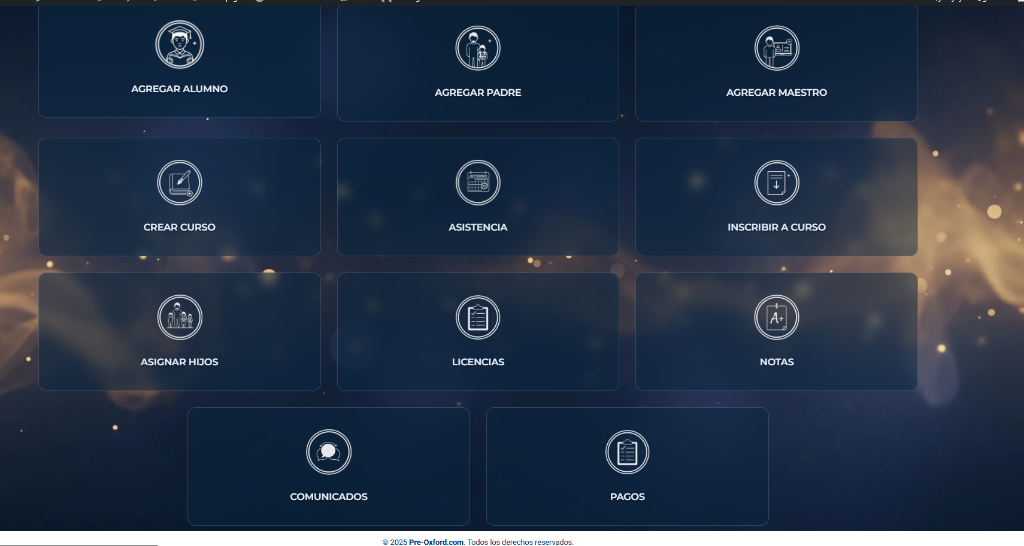
Vista general del escritorio administrativo.
Gestión de Usuarios
En este bloque se administran todos los perfiles que acceden o son gestionados en la plataforma.
Agregar Alumno
Registra a los estudiantes nuevos en el sistema mediante un formulario simplificado. Es el primer paso obligatorio para cualquier gestión académica.
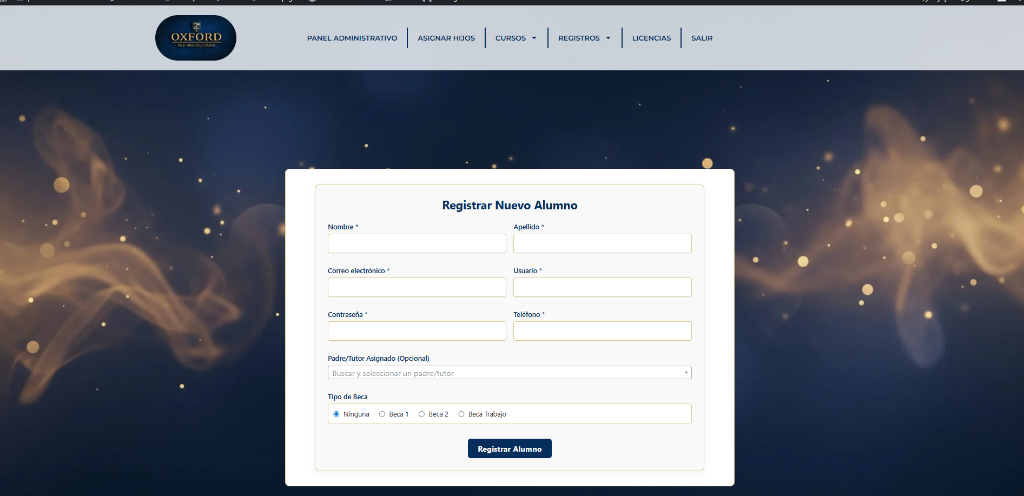
Formulario de inscripción de estudiantes nuevos.
Campos Clave:
- 👤 Datos Personales: Ingresa Nombre y Apellido tal cual figuran en el documento de identidad.
- 📧 Credenciales: Define un Correo Electrónico y Usuario único para el acceso del alumno. La contraseña inicial debe ser segura.
- 👨👩👧 Asignación de Tutor (Opcional): Si el padre ya está registrado en el sistema, puedes buscarlo y asignarlo directamente desde aquí. Si es un padre nuevo, déjalo en blanco y usa la opción "Agregar Padre" después.
- 🎓 Tipo de Beca: Selecciona si el alumno tiene algún beneficio (Beca 1, Beca 2, Beca Trabajo) o marca "Ninguna" para tarifa normal. Esto afectará el cálculo automático de mensualidades.
Agregar Padre
Registra a los tutores legales y crea sus credenciales de acceso para que puedan monitorear el progreso y pagos de sus hijos.
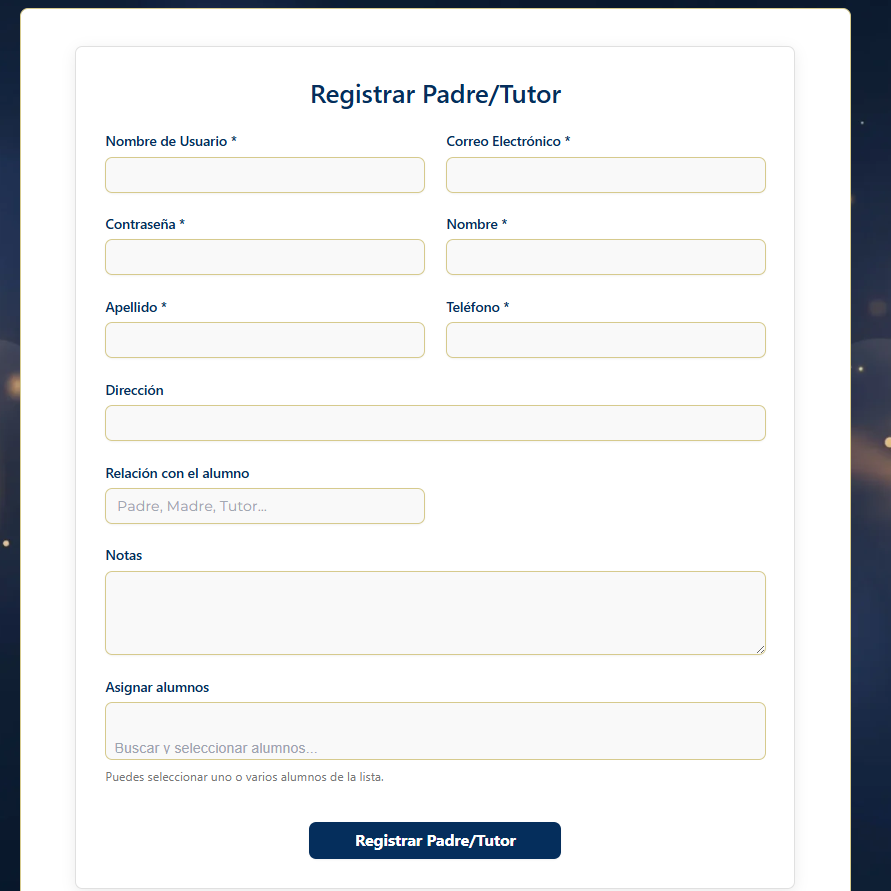
Formulario para registro de tutores.
Campos del Formulario:
- 🔐 Credenciales: Usuario, Correo y Contraseña para el acceso al portal de padres.
- 📞 Datos de Contacto: Nombre completo, teléfono y dirección física (útil para facturación y emergencias).
- 🔗 Relación: Especifica si es Padre, Madre, Tio/a o Tutor legal.
- 📝 Notas: Espacio para observaciones importantes sobre el tutor.
- 👶 Asignar Alumnos (Nuevo): Ya no es necesario ir a otro menú. Busca y selecciona uno o varios hijos directamente en el campo "Asignar alumnos" para vincularlos automáticamente al crear la cuenta.
Agregar Maestro
Da de alta al personal docente. Es vital para que puedan gestionar sus clases (notas y asistencia).
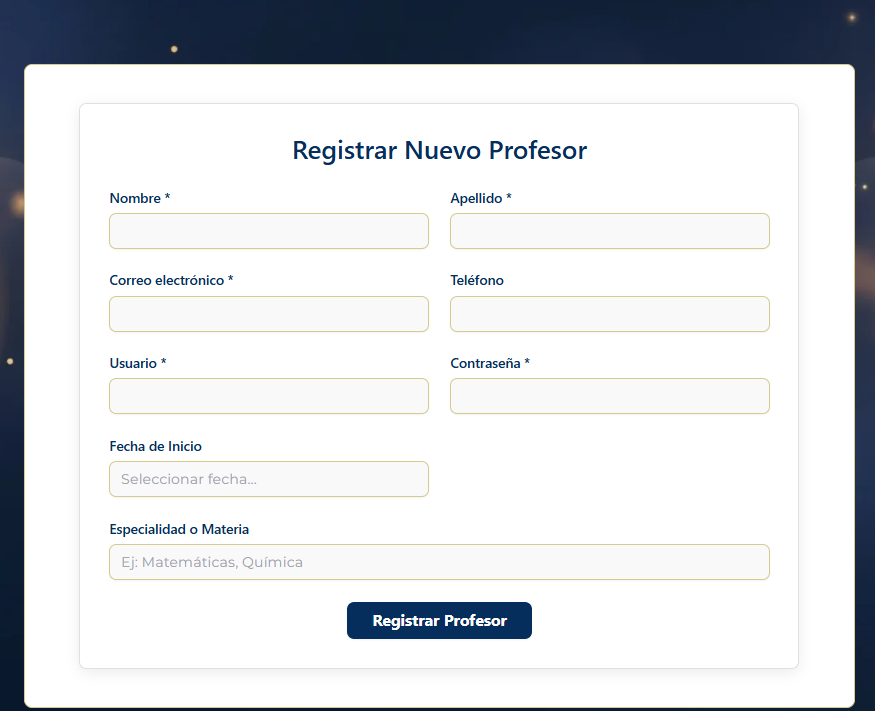
Registro de nuevo personal docente.
Debes ingresar sus datos personales y, muy importante, definir su Especialidad o Materia principal (ej. "Matemáticas", "Ciencias").
Módulo Académico
Configuración de la oferta educativa e inscripciones.
Crear Curso
Define la estructura académica de la institución creando las materias y grupos.
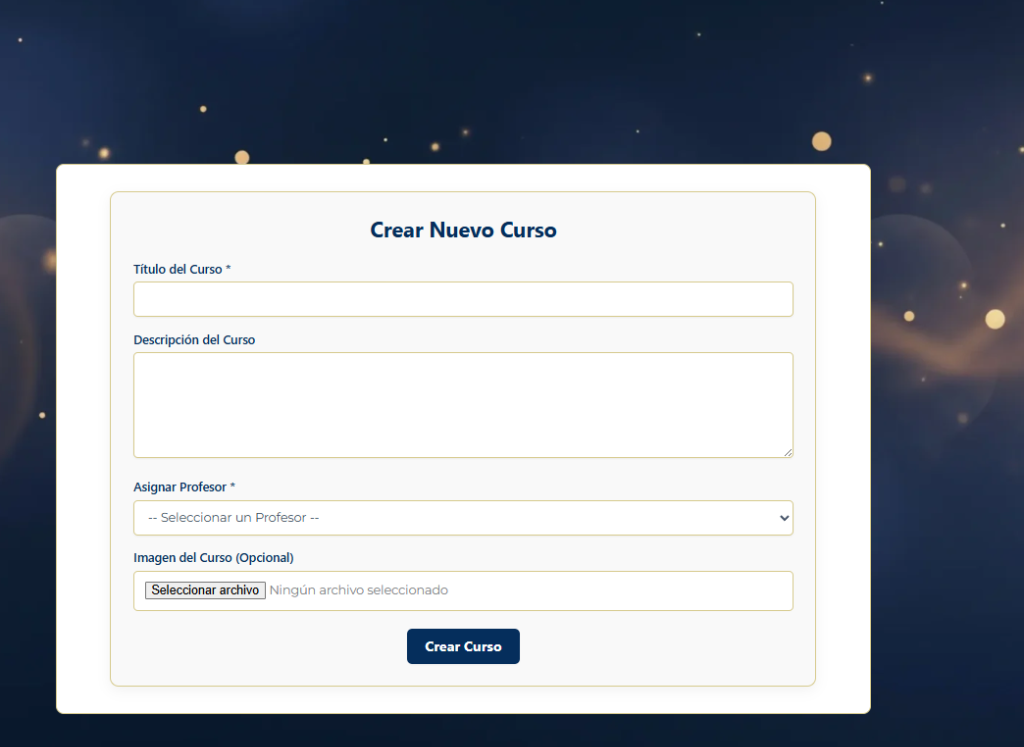
Pantalla de creación de nuevo curso.
- Título del Curso: Nombre oficial (ej. "Física 3ro Secundaria").
- Asignar Profesor: Selecciona al docente responsable. Este profesor verá el curso en su panel personal.
- Descripción: Detalles adicionales como horario o aula (opcional).
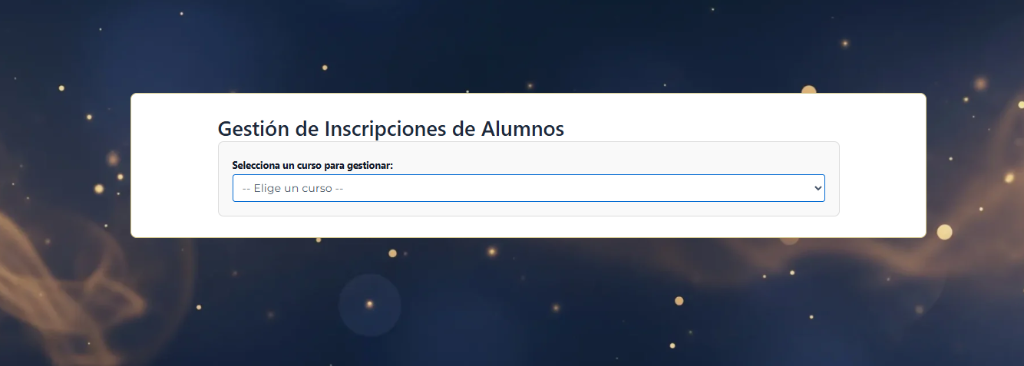
Inscribir a Curso / Gestión de Inscripciones
Herramienta para matricular alumnos en los cursos creados.
Paso 1: Selección de Curso
Elige el curso que deseas gestionar en el desplegable.
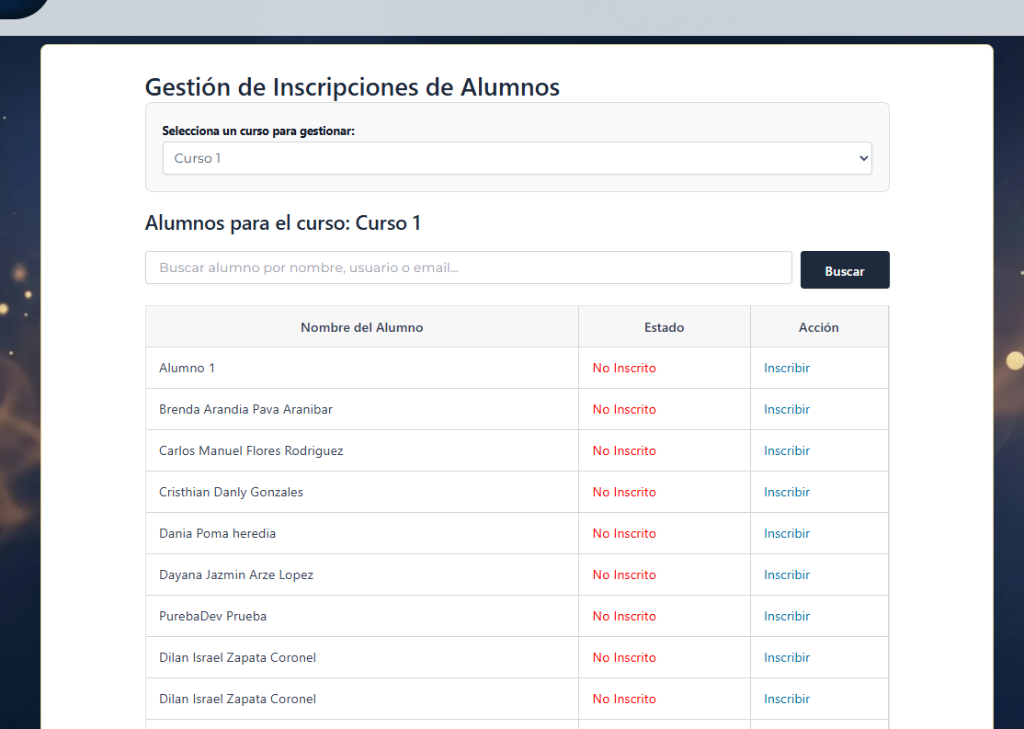
Paso 2: Lista de Estudiantes
Verás una lista de todos los alumnos registrados. Usa el botón "Inscribir" para agregar
al alumno al curso seleccionado. Si ya está inscrito, la opción aparecerá deshabilitada o marcada.
Asistencia
Permite visualizar el historial de asistencia por alumno, fecha o curso.
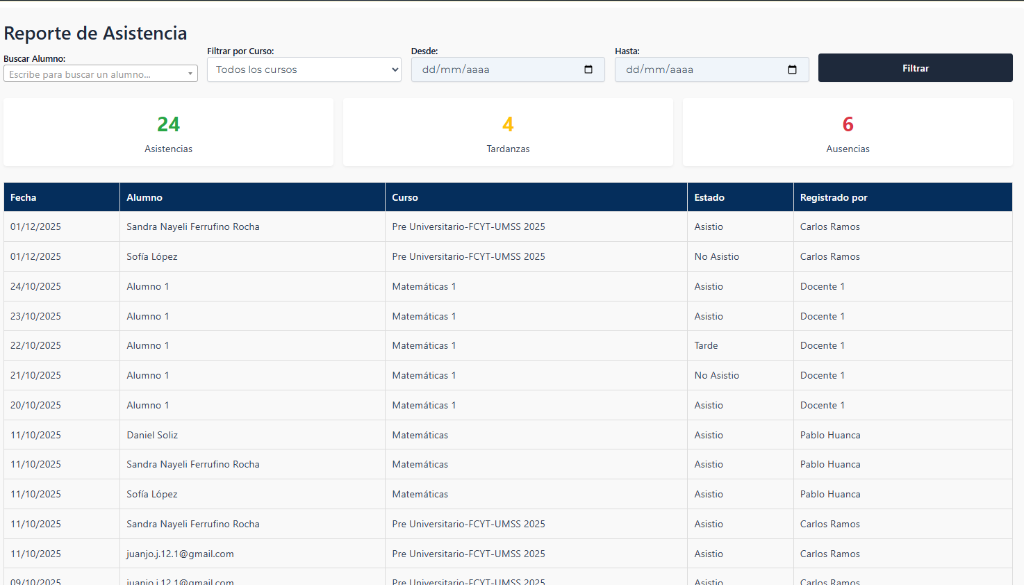
Tablero de control de asistencias y retardos.
Herramientas de Gestión
Asignar Hijos
Esta función es fundamental para conectar las cuentas de Padres con sus Alumnos. Permite que un padre vea la información de múltiples hijos desde un solo perfil.
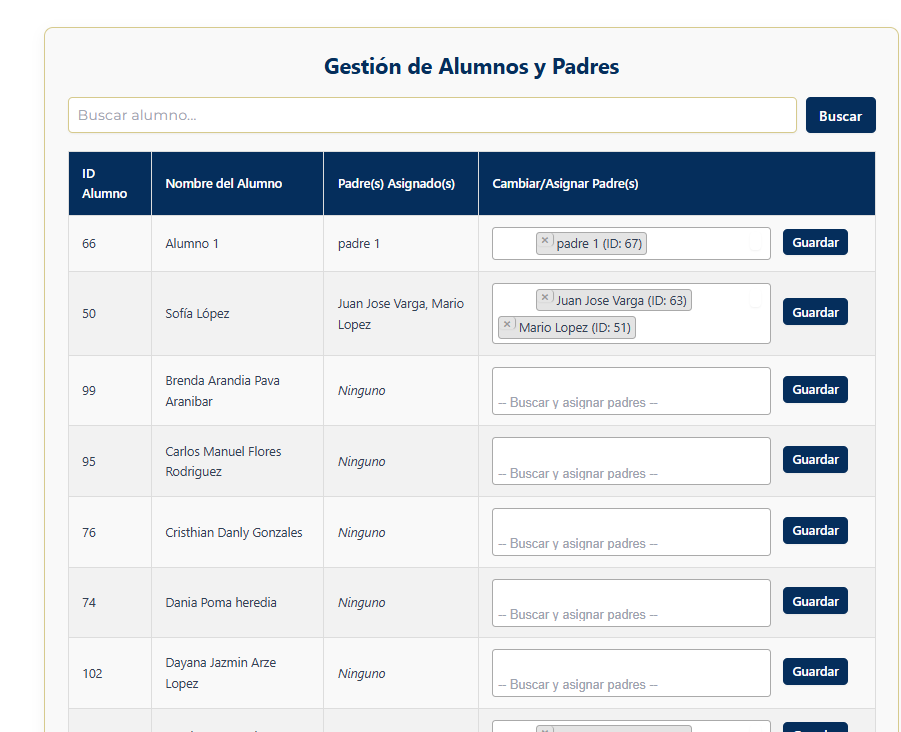
Panel de vinculación Alumno-Padre.
Licencias
Gestiona las solicitudes de permisos por salud o motivos personales enviadas por los padres o alumnos.
1. Solicitudes Pendientes
Las nuevas solicitudes aparecerán destacadas en la parte superior. Verás el motivo, fechas y contacto.
Debes decidir si Aprobar (verde) o Rechazar (rojo) la petición.
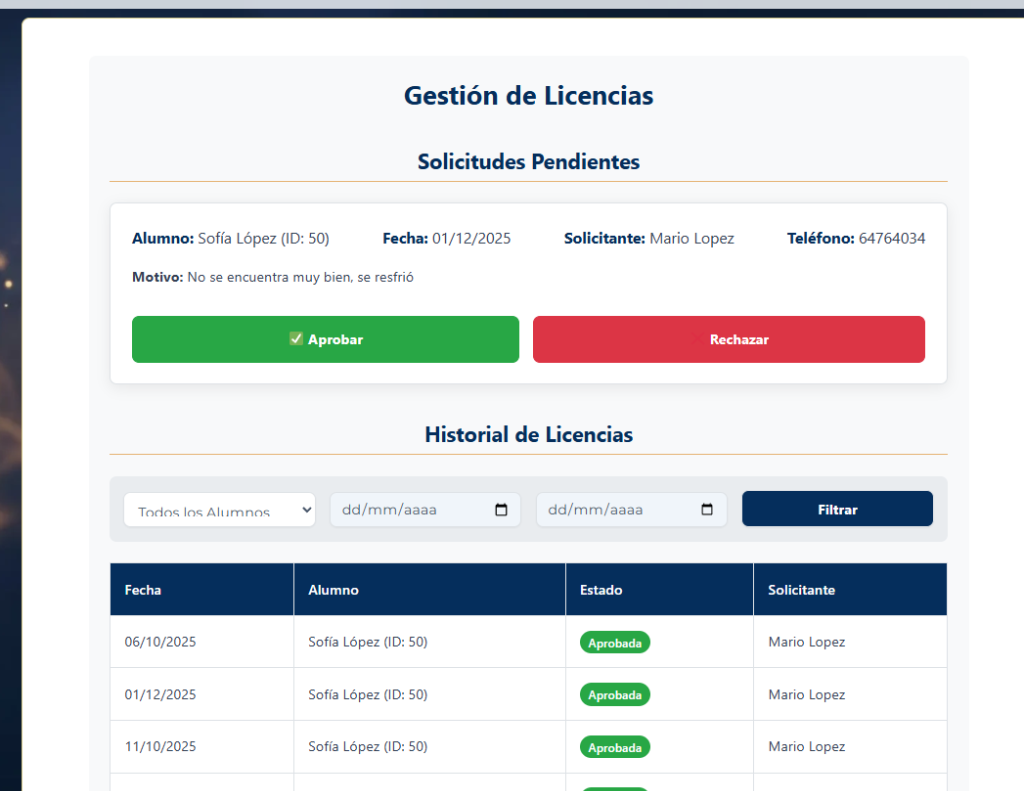
2. Historial
Más abajo encontrarás la tabla con todas las licencias pasadas y su estado actual. Puedes usar los
filtros de fecha para generar reportes.
Notas
Administración centralizada de calificaciones. Permite visualizar el rendimiento académico global.
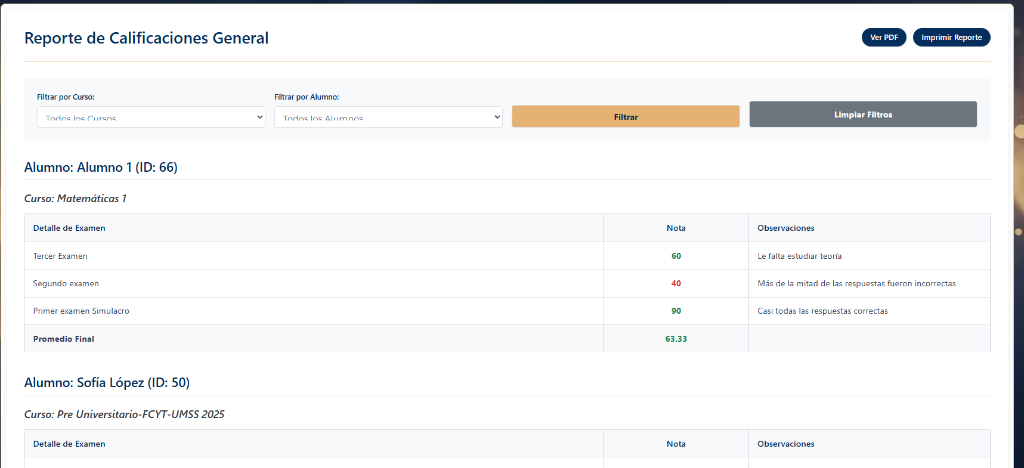
Visualización detallada de notas por alumno, curso y examen.
Comunicación
Envía mensajes masivos o específicos a la comunidad educativa. Mantén informados a padres y alumnos.
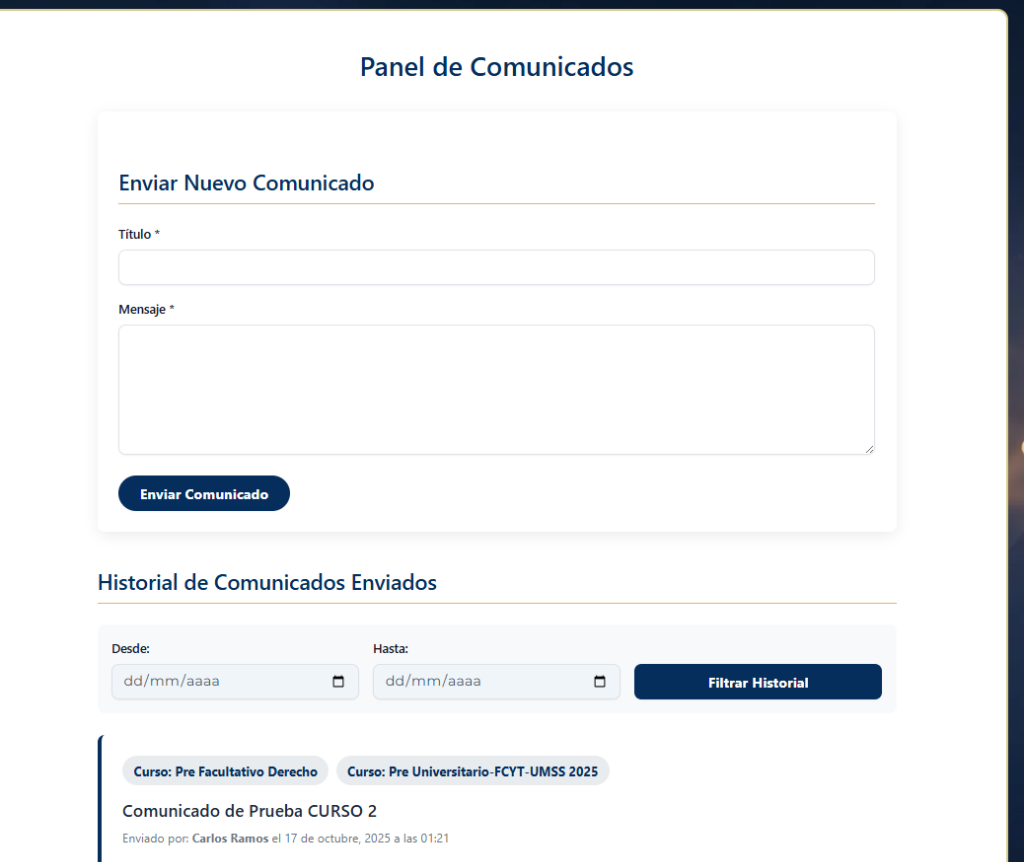
Interfaz de redacción y envío de anuncios.
- Título y Mensaje: Redacta el contenido del aviso.
- Historial: Filtra por fechas para consultar comunicados anteriores y verificar su envío.
Gestor de Pagos
Sistema financiero integral para el control de pensiones, cobros y facturación.
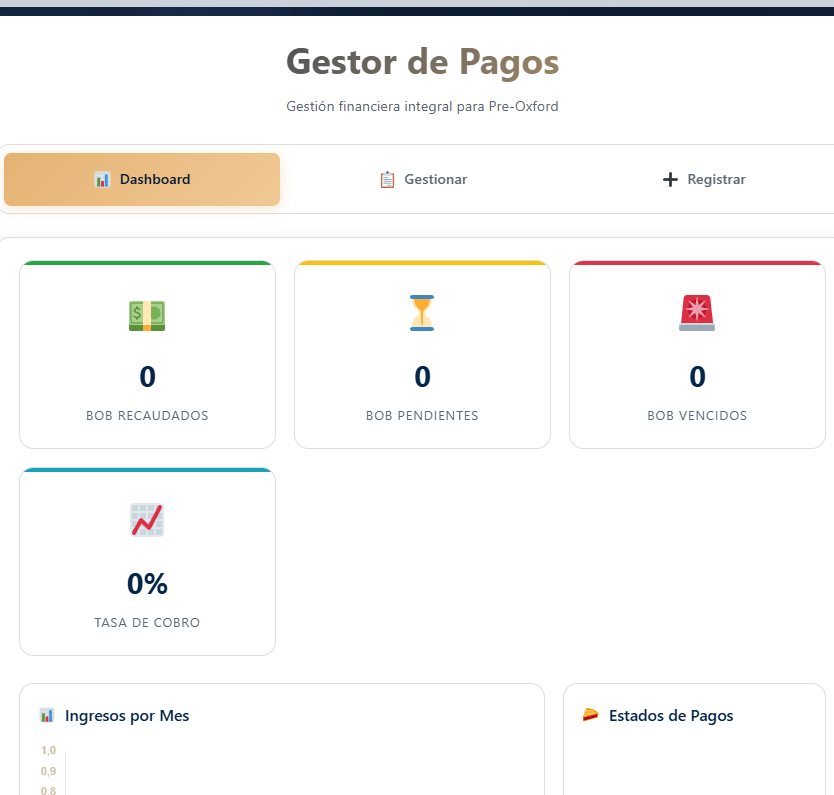
1. Dashboard Financiero
Visualiza en tiempo real el estado económico de la institución. KPIs clave: Total Recaudado, Pendientes por cobrar y Pagos Vencidos.
2. Registrar Nuevo Pago
Formulario para ingresar cobros manuales o presenciales.
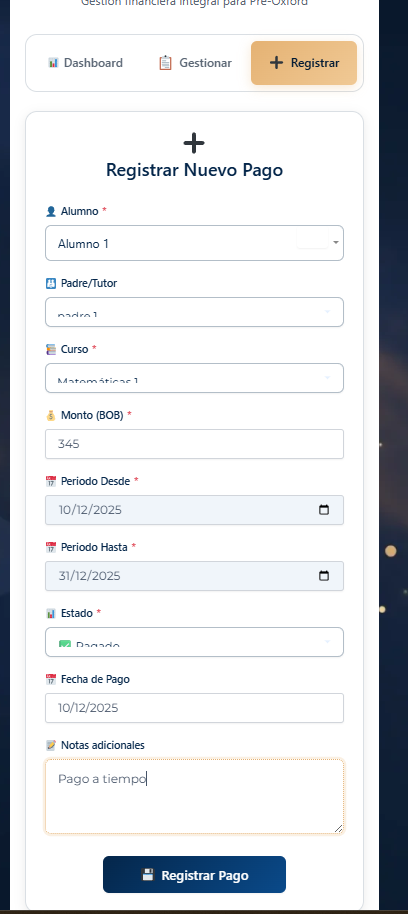
- Selecciona al Alumno y verifica sus datos.
- Indica el Periodo (fechas que cubre el pago) y el Monto.
- El sistema marcará el estado (Pagado/Pendiente) automáticamente.
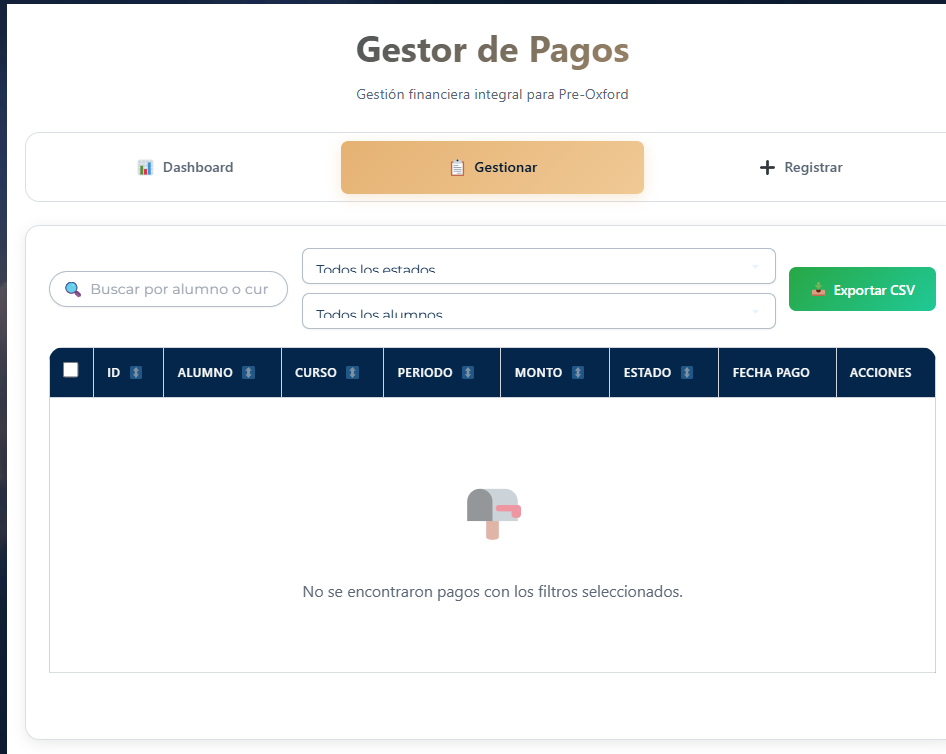
3. Gestionar y Exportar
Consulta el historial completo de transacciones. Puedes buscar por alumno, filtrar por estado (Pagado/Deuda) y exportar los reportes a Excel/CSV.
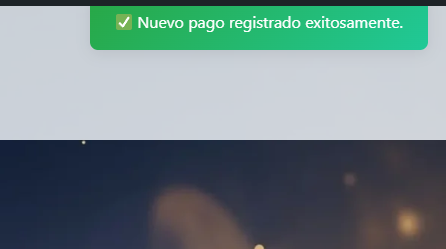
✅ Confirmación: Al registrar un pago correctamente, verás un mensaje de éxito en pantalla.
4. Comprobantes y Recibos
Para cada transacción, el sistema genera automáticamente un recibo oficial.
- En la tabla de "Gestionar", busca la columna Acciones.
- Haz clic en el icono azul de Ver Recibo.
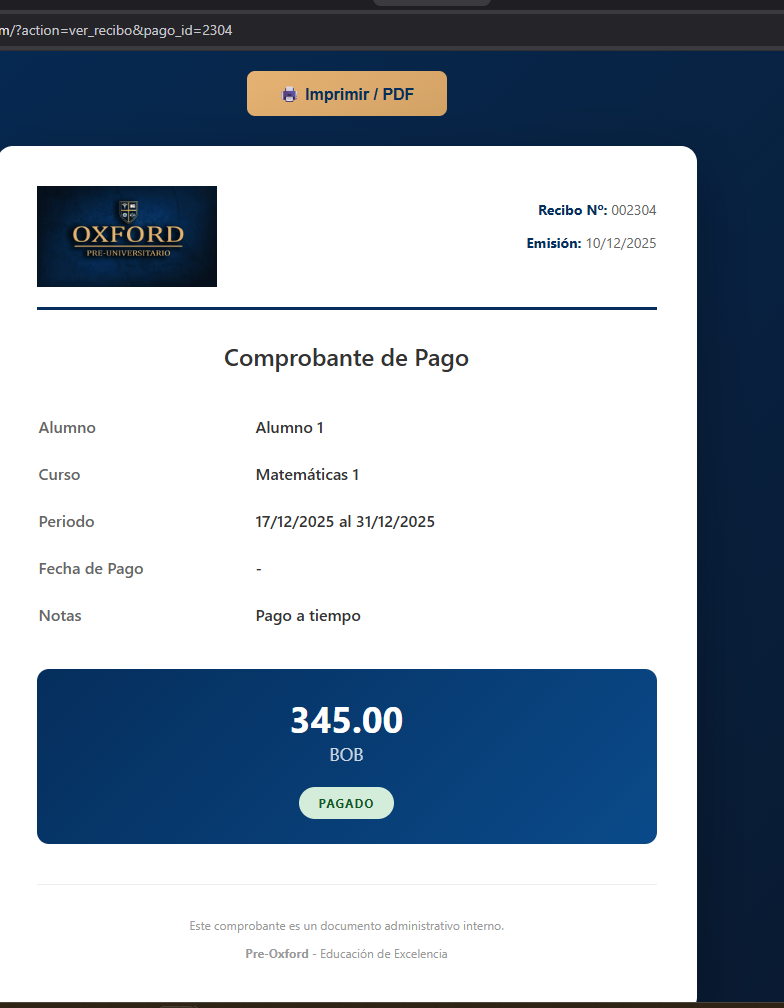
Vista previa del comprobante.
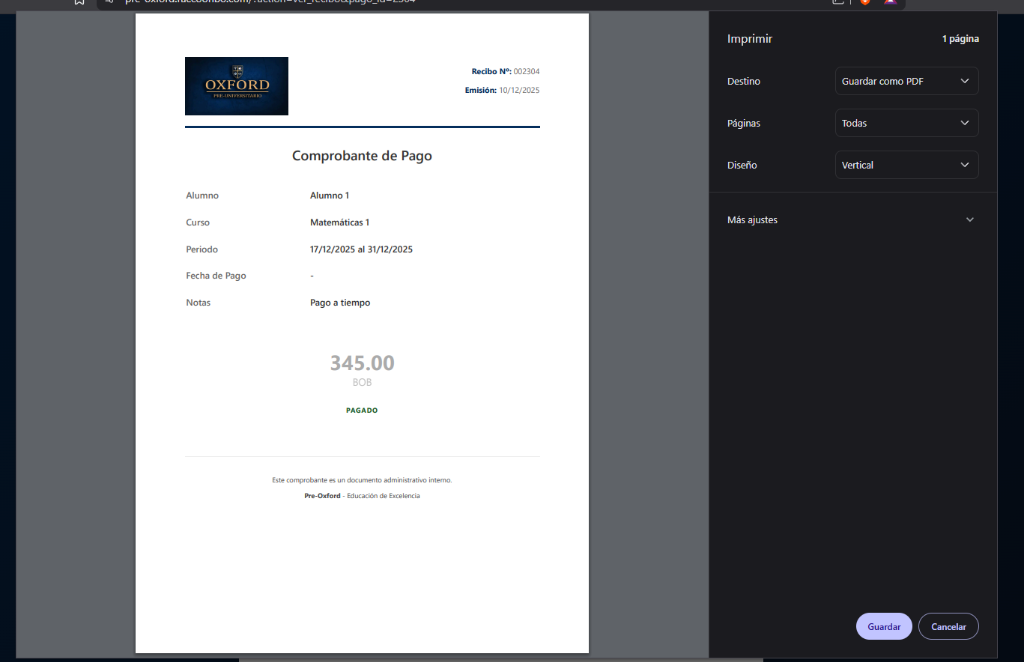
Opción para Guardar como PDF o Imprimir.
Soporte Técnico
¿Necesitas ayuda con algún módulo específico?
Contactar Soporte